
Připojení periférií
Připojte LCD a WIFI adaptér podle obrázků.
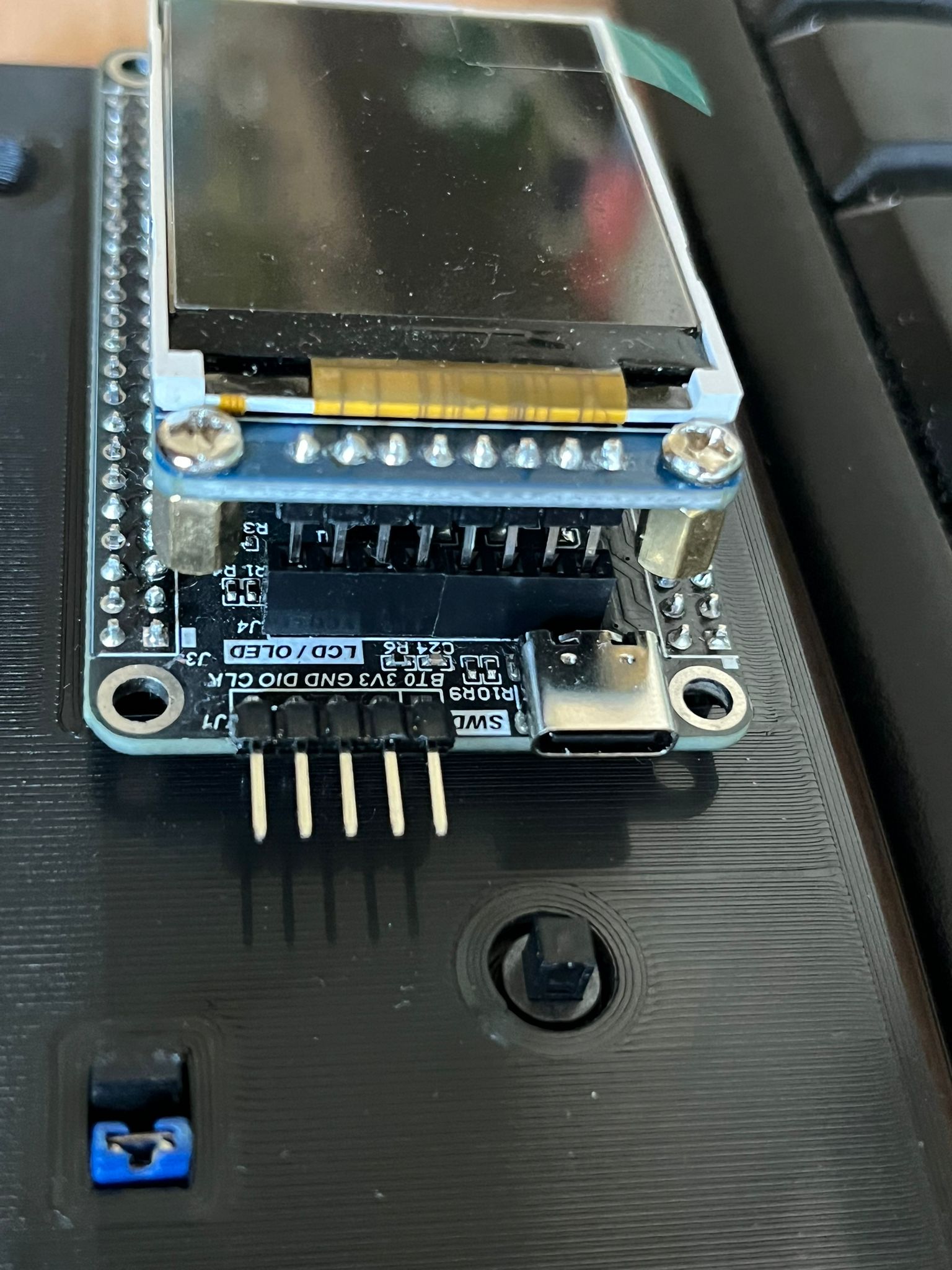
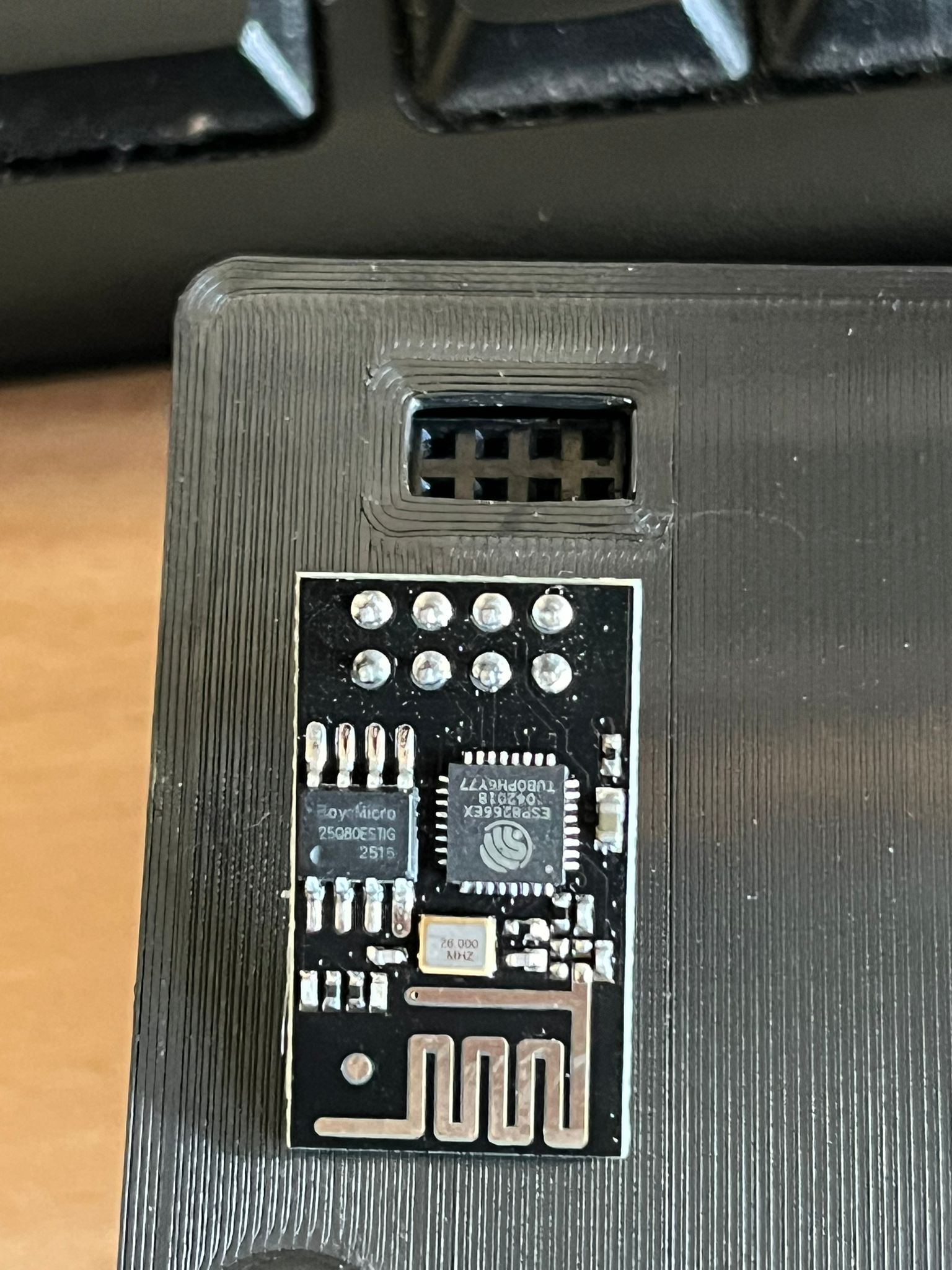
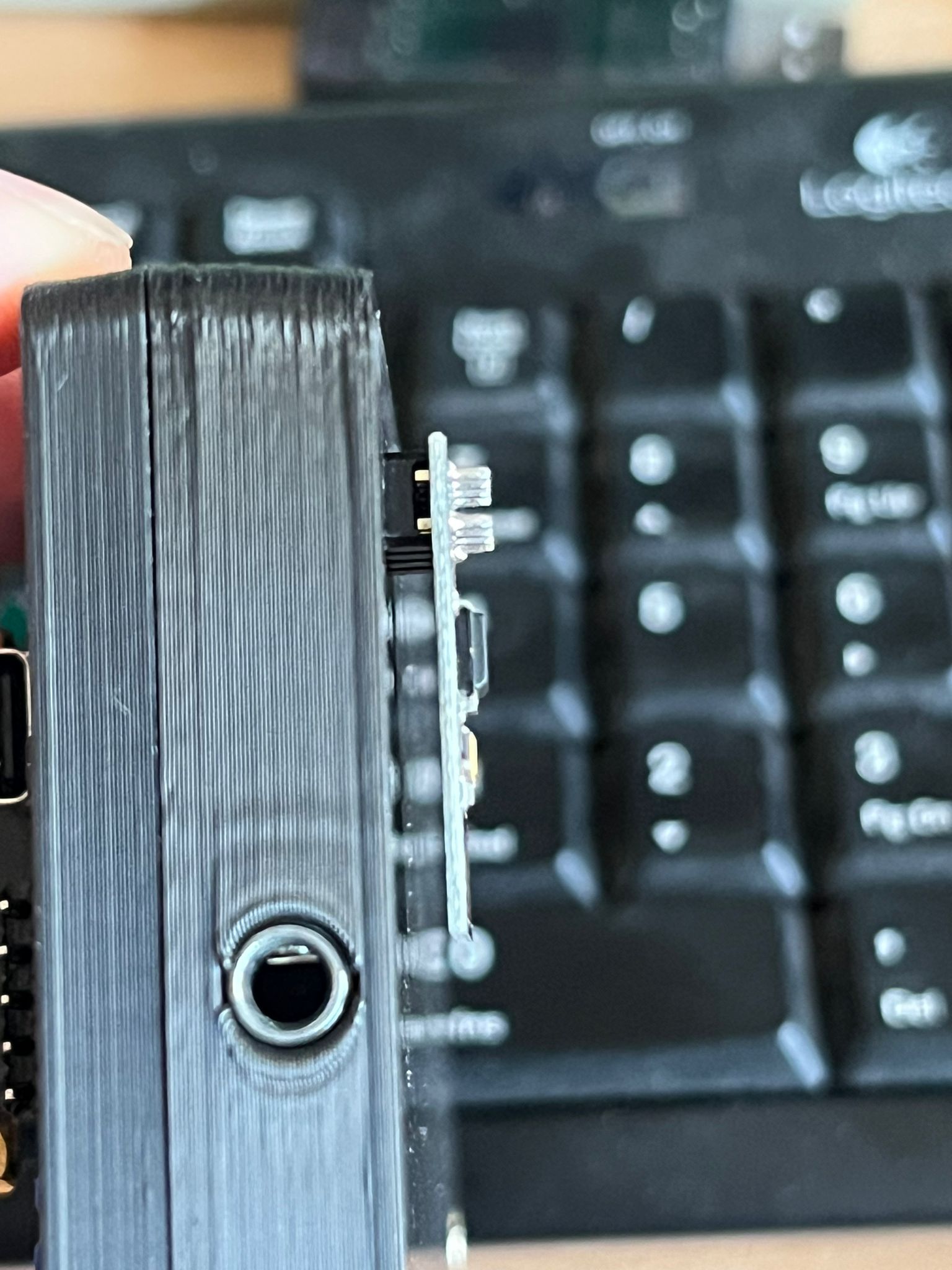
Poznámka: WIFI modul není třeba pro základní funkčnost
Ovládací prvky a konektory
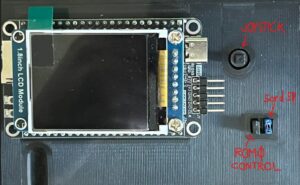
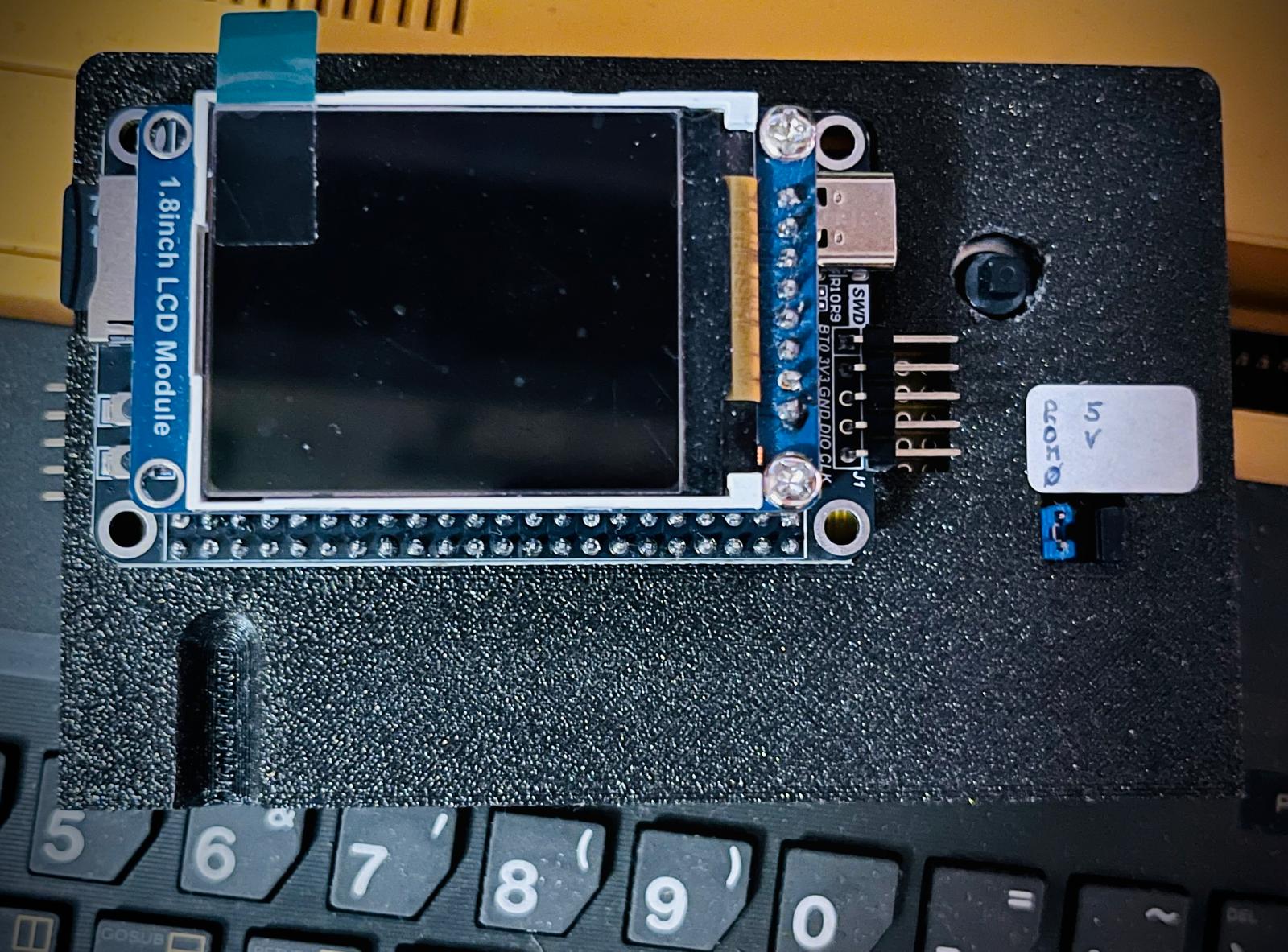
Joystick na přední straně slouží k pohybu v nabídce zobrazené na displeji.
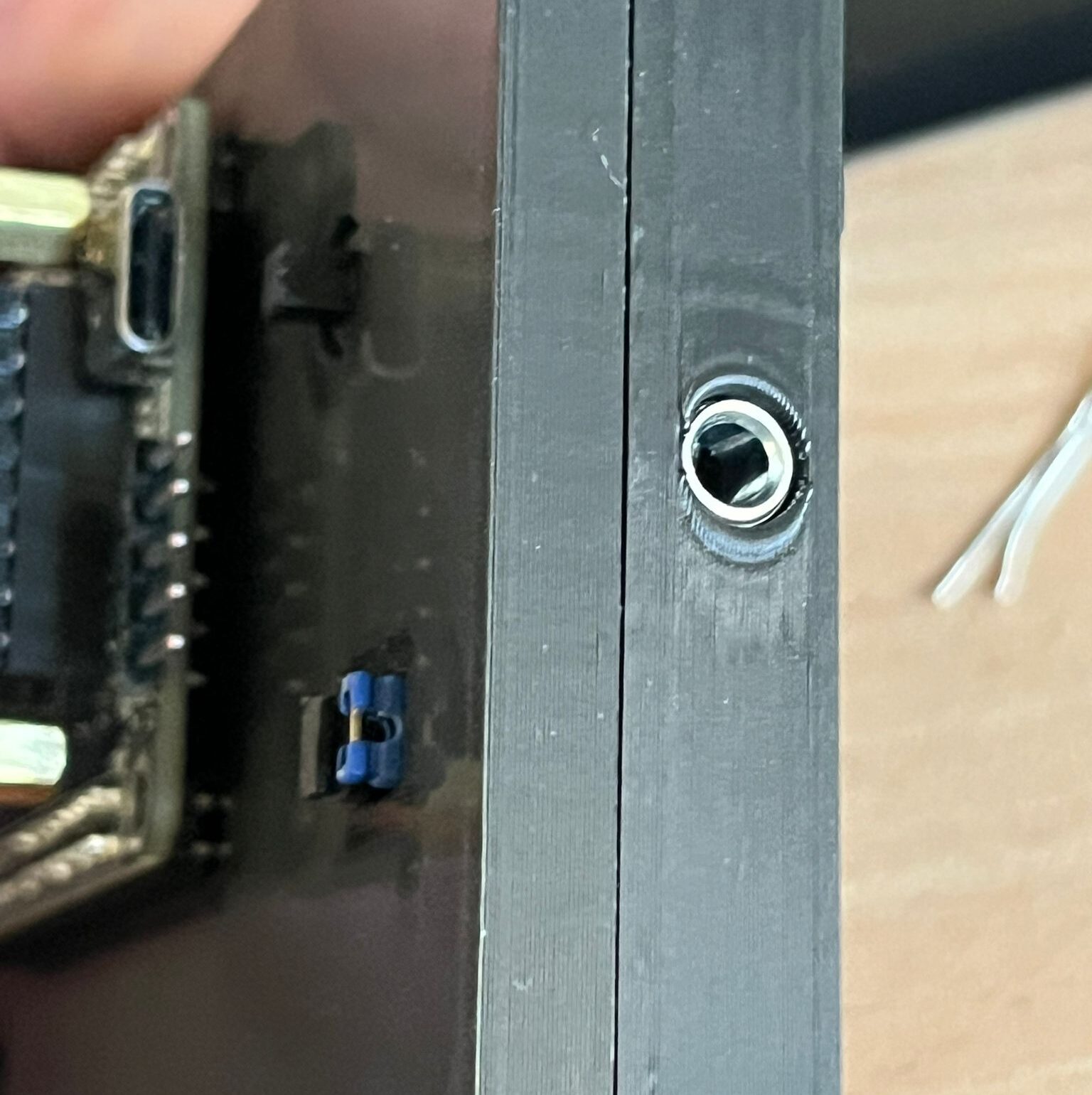
Jumper vpravo, označený jako „Sord 5V“, propojuje napájení Sorda s FlexiCard. Bez tohoto propojení nebude FlexiCard fungovat. Nikdy nenapájejte FlexiCard pomocí USB konektoru.
Jumper vlevo, označený jako „ROM0“, umožňuje ovládání upraveného Sorda. Pokud váš Sord není upravený, není nutné tento jumper zapojovat. Pokud je jumper ROM0 zapojen, FlexiCard po zapnutí provede detekci a ověří, zda je Sord skutečně upraven. Na základě tohoto měření pak zpřístupní pokročilé funkce.
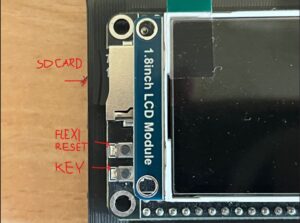
Vlevo od LCD displeje se nacházejí dvě tlačítka:
- Horní tlačítko (RESET) – restartuje FlexiCard (nikoliv Sord). Užitečné v případě, že FlexiCard přestane reagovat.
- Spodní tlačítko – slouží pouze pro vstup do bootloaderu při aktualizaci firmware.
V horní části zařízení je slot pro SD kartu, bez které nelze většinu funkcí FlexiCard využít.
Na pravém boku se nachází zvukový výstup pro připojení bílého jacku ze Sorda. FlexiCard může fungovat jako magnetofon pro nahrávání programů do Sorda. Data jsou ukládána přímo na SD kartu.
Na zadní straně je konektor pro připojení WiFi modulu, který umožňuje ovládání FlexiCard z jiného zařízení ve stejné síti pomocí webového prohlížeče. Funkčně odpovídá ovládání joystickem, pouze je pohodlnější.
Před spuštěním
Pro plné využití FlexiCard doporučujeme použít SD kartu, ze které se načítají a na kterou se ukládají soubory. SD karta je také nutná pro aktualizaci firmware.
Doporučuje se používat karty menších kapacit, které jsou obvykle spolehlivější. Ověřené jsou například kapacity 4 GB a 16 GB. Vyšší kapacity mohou fungovat také, ale nejsou garantovány. Vzhledem k malým velikostem dat (řádově kilobajty) je malá kapacita zcela dostačující.
SD kartu naformátujte na FAT32 a v kořenovém adresáři vytvořte složku „sordm5“. Do této složky nahrajte soubory.
Podporované formáty:
- .CAS – kazetové soubory (nahrávání přes audio)
- .ROM / .BIN – ROM moduly (kartridže)
- .DSK – obrazy disket
- .MSX – MSX binární soubory (interně CAS se změněnou příponou)
Doporučení: Nepoužívejte mezery v názvech souborů – nemusí se správně zobrazit.
Po nahrání souborů vložte SD kartu do FlexiCard. Pokud kartu vložíte za běhu, je nutné zařízení restartovat.
Bez SD karty jsou dostupné pouze:
- Basic-I
- Basic-G
- Basic-F
- FALC
(a u modifikovaného Sordu také MSX)
Pokud víte, že váš Sord není upravený, odpojte levý jumper (ROM0). Pravý jumper musí být vždy zapojen.
Chcete-li používat funkci magnetofonu, připojte audio kabel. Poté vložte FlexiCard do Sordu a zapněte zařízení.
Po zapnutí
Pokud je vše v pořádku, zobrazí se hlavní nabídka.
- Horní LED svítí trvale
- Spodní LED bliká (indikace běžícího firmware)
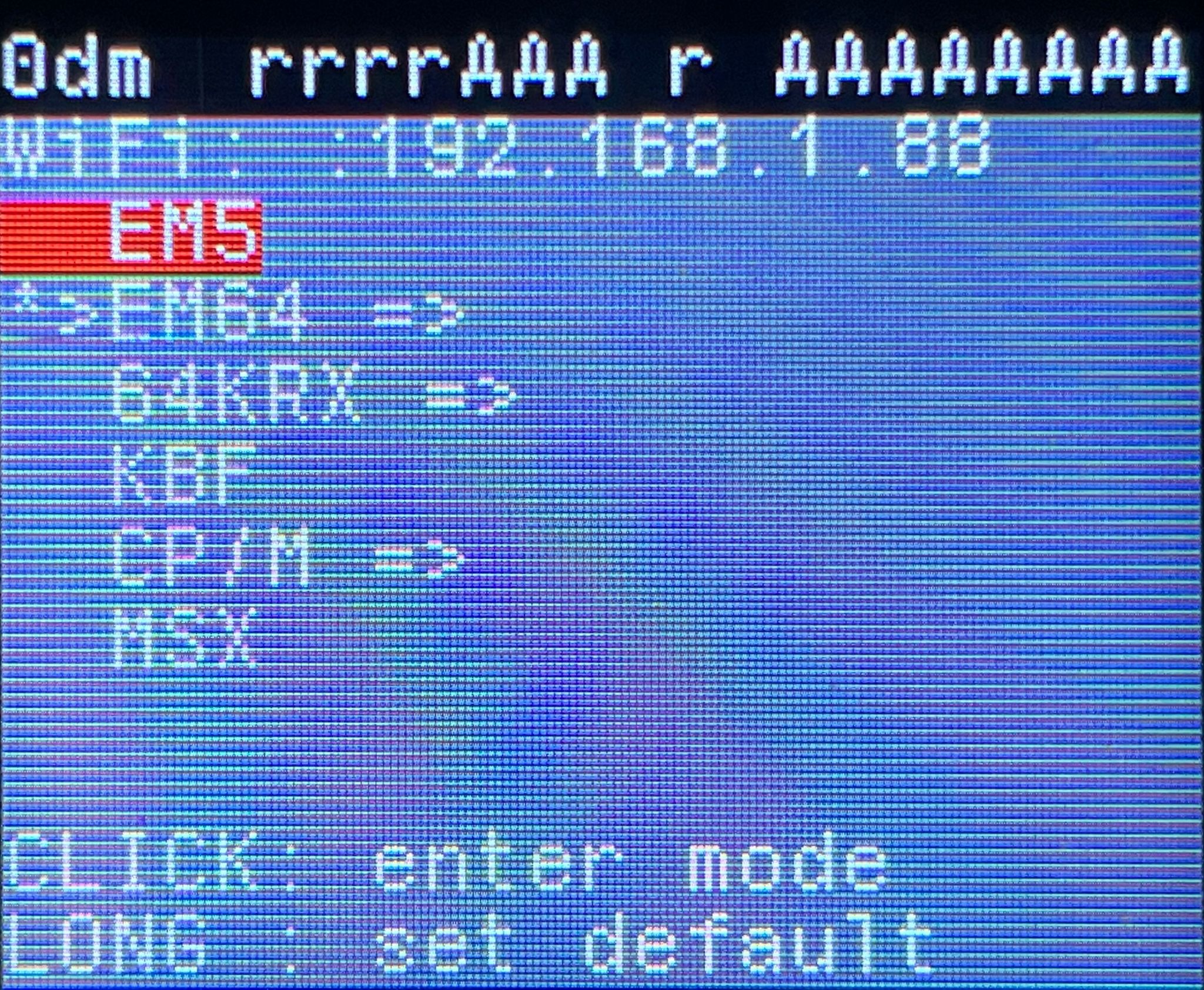
Horní stavový řádek zobrazuje diagnostické informace:
- Číslo vlevo – stav resetu:
- 0 = normální běh
- 1 = požadován reset
- 2 = probíhá reset
- d / D – stav signálu ROMDS
- m / M – stav signálu ROM0
- – místo m – Sord není upravený
Následuje 16 znaků reprezentujících 4kB blok paměti v rozsahu 0000-FFFF:
- r = ROM
- A = zapisovatelná RAM
- a = zamčená RAM
- u = nedefinováno
Řádek začínající WiFi buď ukazuje IP adresu, jeli WIFI aktivní nebo offline pokud není připojen WIFI modul. Pak následuje výčet režimů, které lze vybrat. Nabídka se liší podle toho, zda je Sord modifikován či ne, následující výčet režimů je pro modifikovaného Sorda
Režimy
EM5
Emulace originálního EM-5 RAM modulu. Rozšiřuje RAM Sorda na 32kB od 8000-FFFF. Jediný režim dostupný pro neupraveného Sorda.
EM64*
Emulace DIY modulu EM-64. Rozsiřuje pamět RAM až na 64kB. Má několik submodů
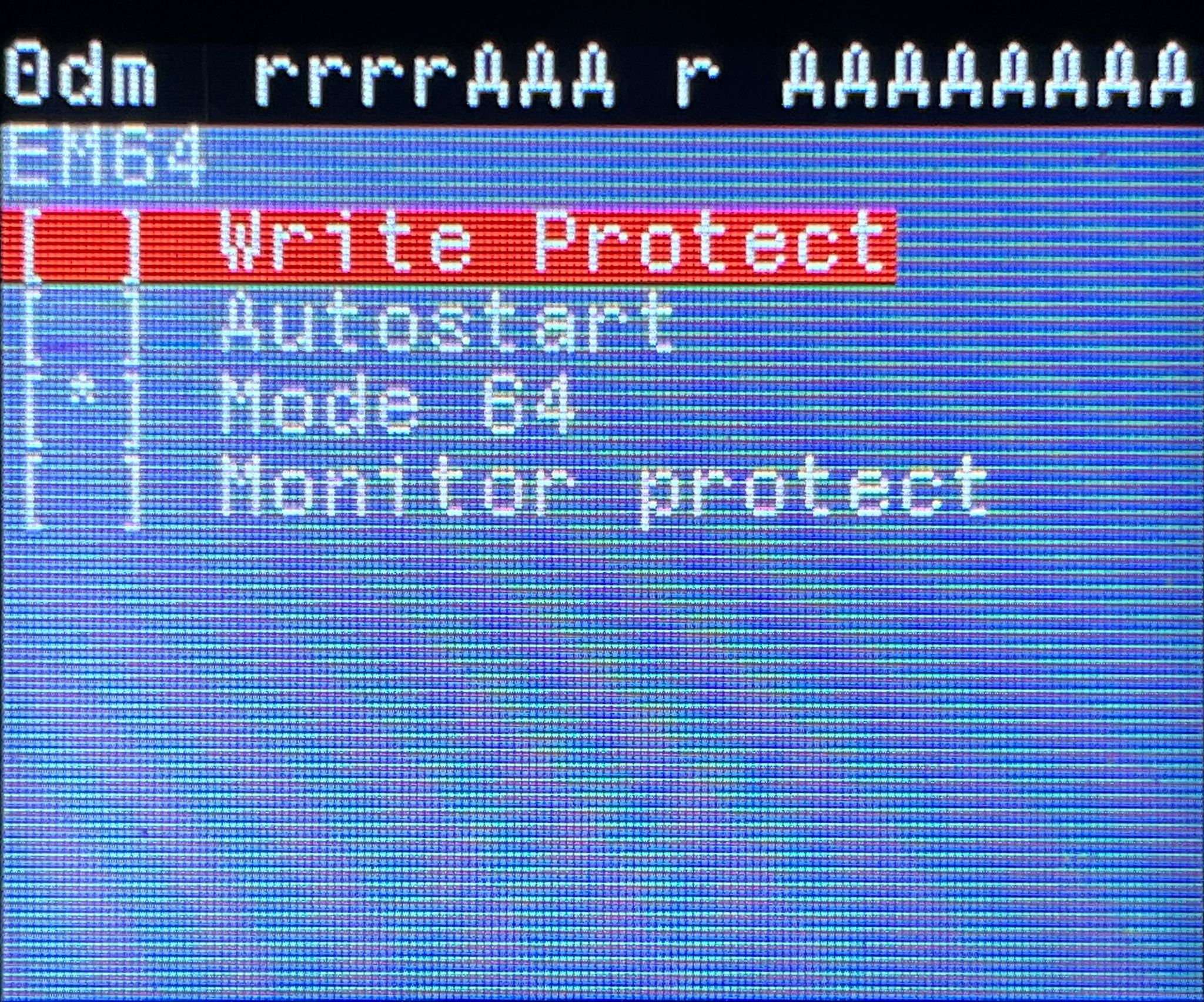
Write Protect zamezuje přepsání oblasti 0000-6FFF
Autostart v režimu 32kB spouští nahrávání z kazeťáku
Mode 64 přepínání režimu 32/64kB
Monitor protect zamezuje přepsání oblasti 0000-2000
64KRX*
Emulace DIY modulu 64KRX. Rozšiřuje paměť RAM až na 64kB. Navíc obsahuje nabídku umožňující spouštět rozličné Basic moduly, MSX a pár užitečných nástrojů. Má několik submodů
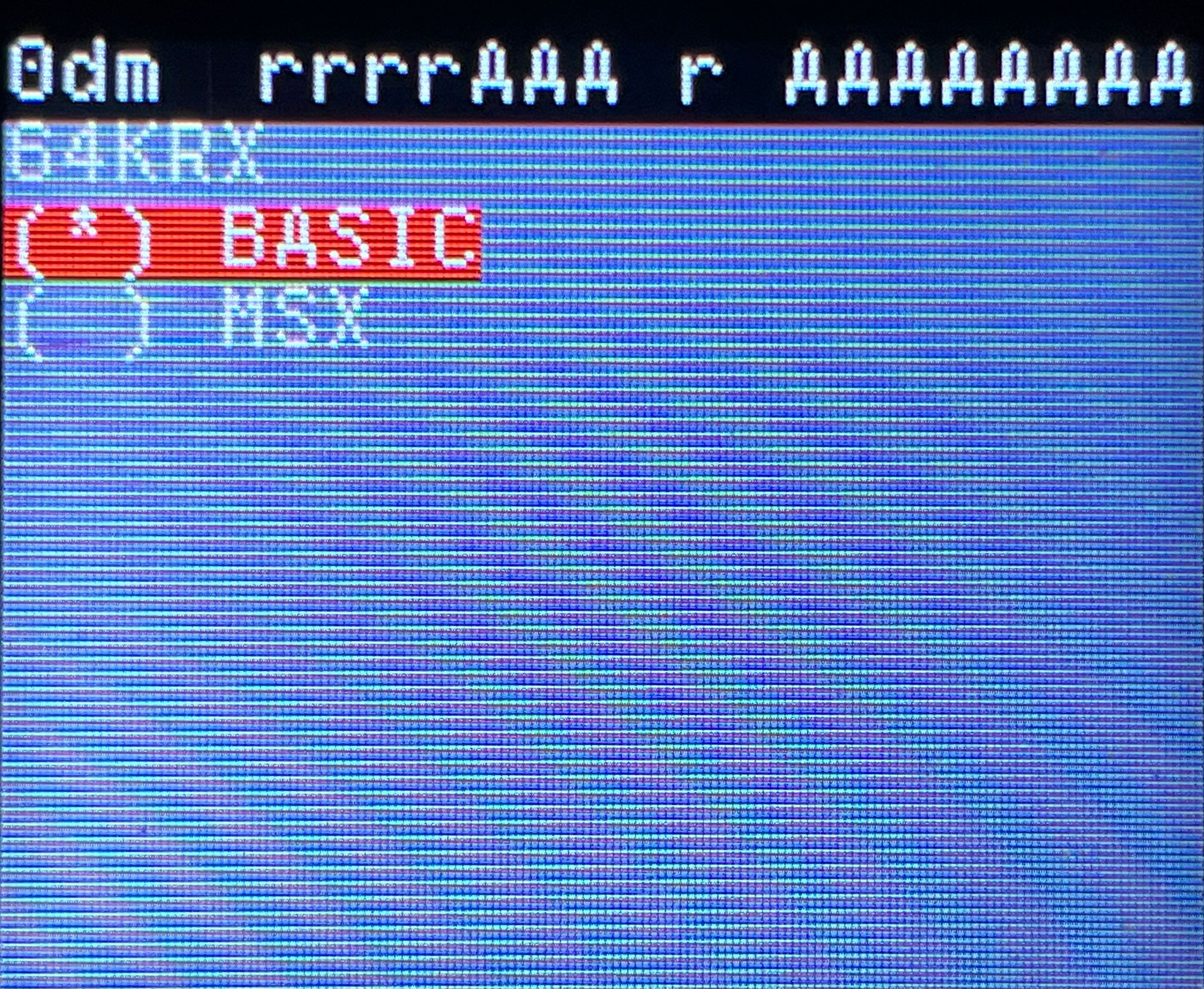
Volba zda bude možné spouštět Basic nebo MSX
KBF*
Emulace DIY modulu 64KBF. V současné době není funkční.
CP/M*
Emulace CP/M a RAMDisku. Má dva submódy
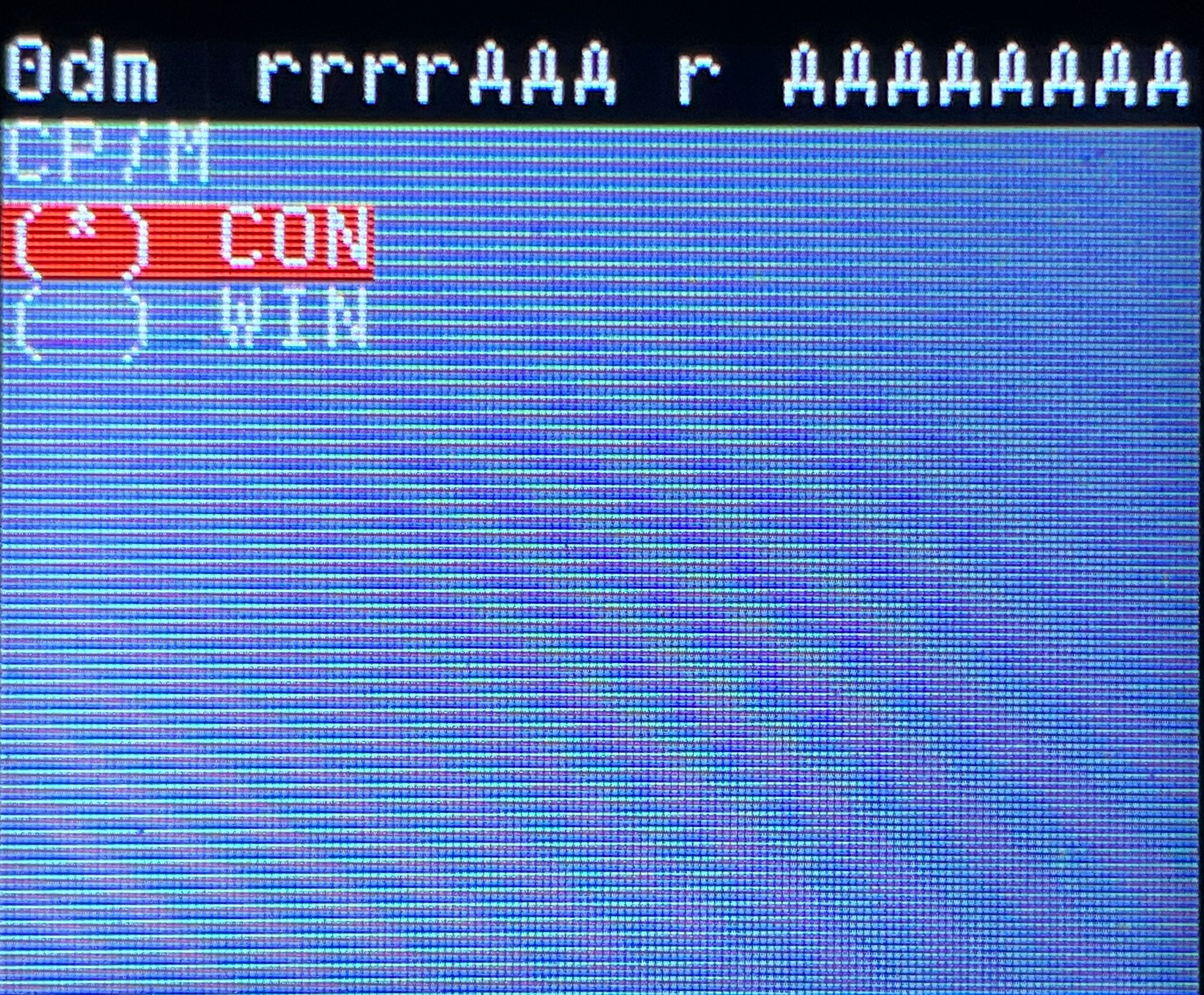
CON konzolová verze
WIN windows verze. Umožňující vícero funkcí nežli konzolová verze.
MSX*
Emulace Microsoft MSX systému adaptovaného na Sord m5 s podporou Sord m5 formátu kazet. Při volbě tohoto režimu, vám FlexiCard umožní vybírat MSX programy které po vybrání automaticky zavede a spustí.
Poznámka: režimy označené hvězdičkou vyžadují modifikovaného Sorda
Ovládání
K pohybu v nabídce slouží joystick. Aktuální pozice je zvýrazněna červenou barvou. Pokud má některá nabídka další nastavení, bude indikována=> na konci řádku, a do editace vstoupíte pohybem joysticku doprava. Pokud se chcete vrátit použijte směr vlevo. K potvrzení volby používejte krátký stisk joysticku. V hlavní nabídce je aktuální volba označená *, chcete-li učinit volbu jako defaultní použijte dlouhý stisk. Defaultní režim pak bude označen >
po vybrání se nabídka změní dle zvoleného režimu buď na výběr ROM, MSX nebo disket.
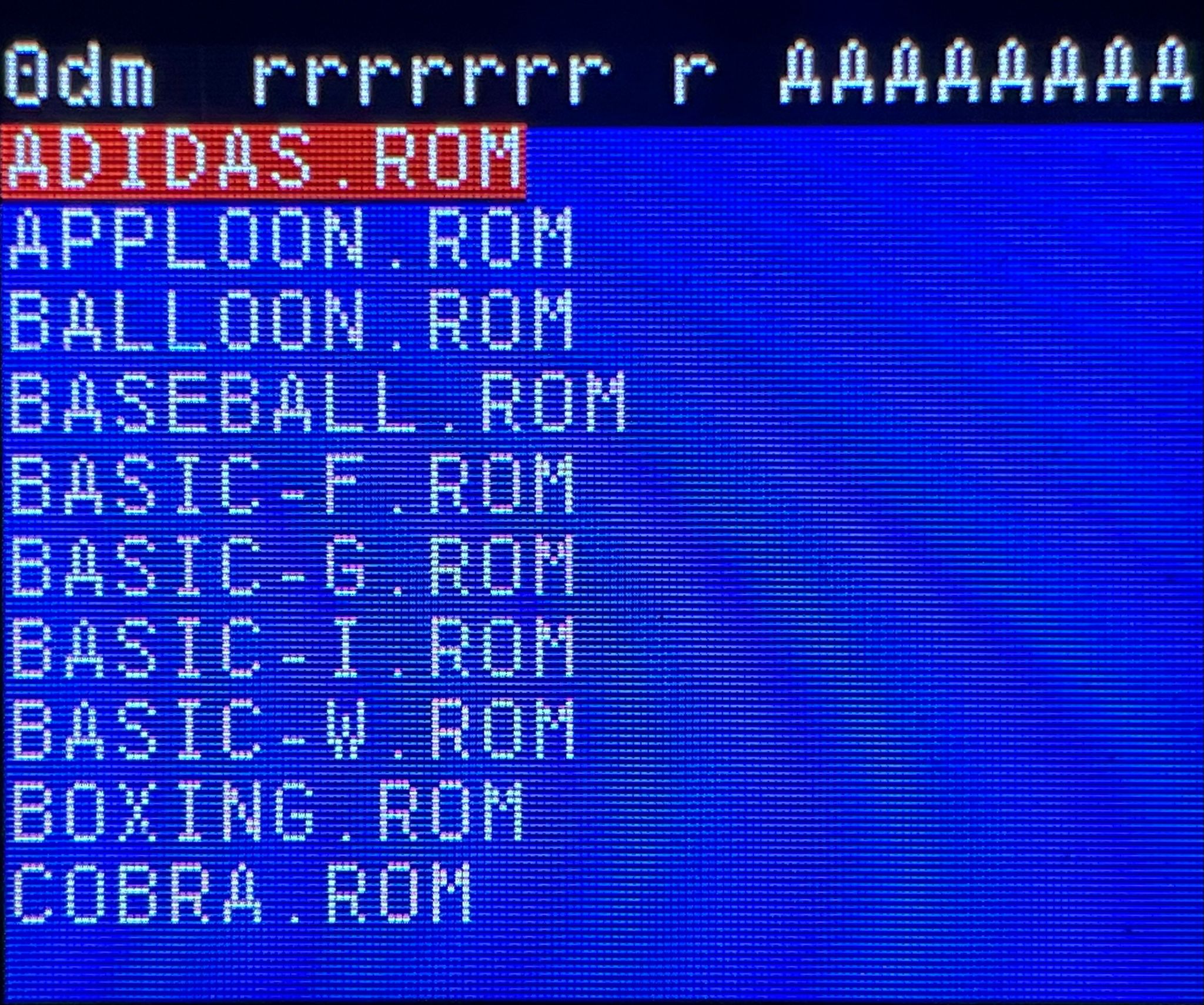
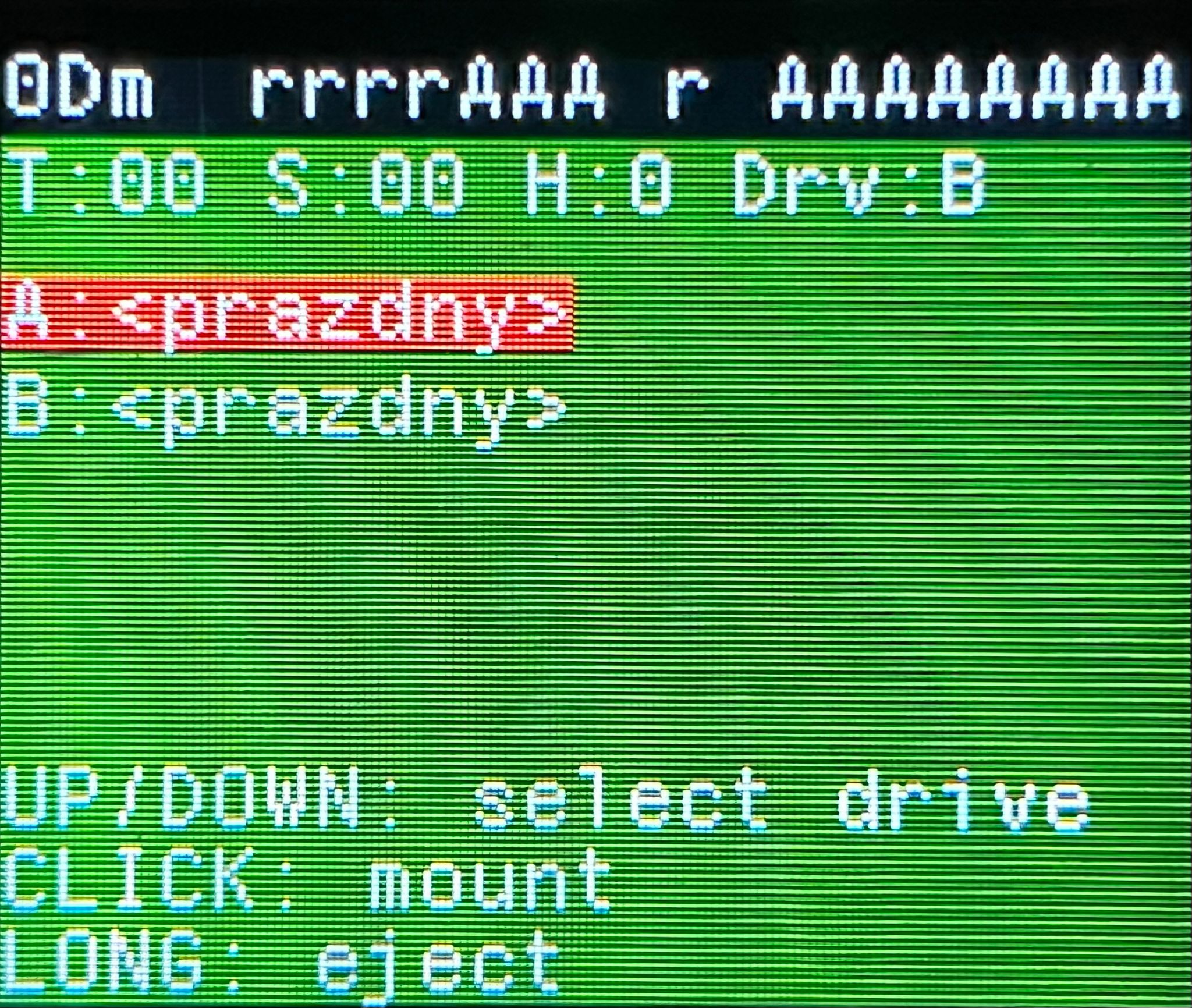
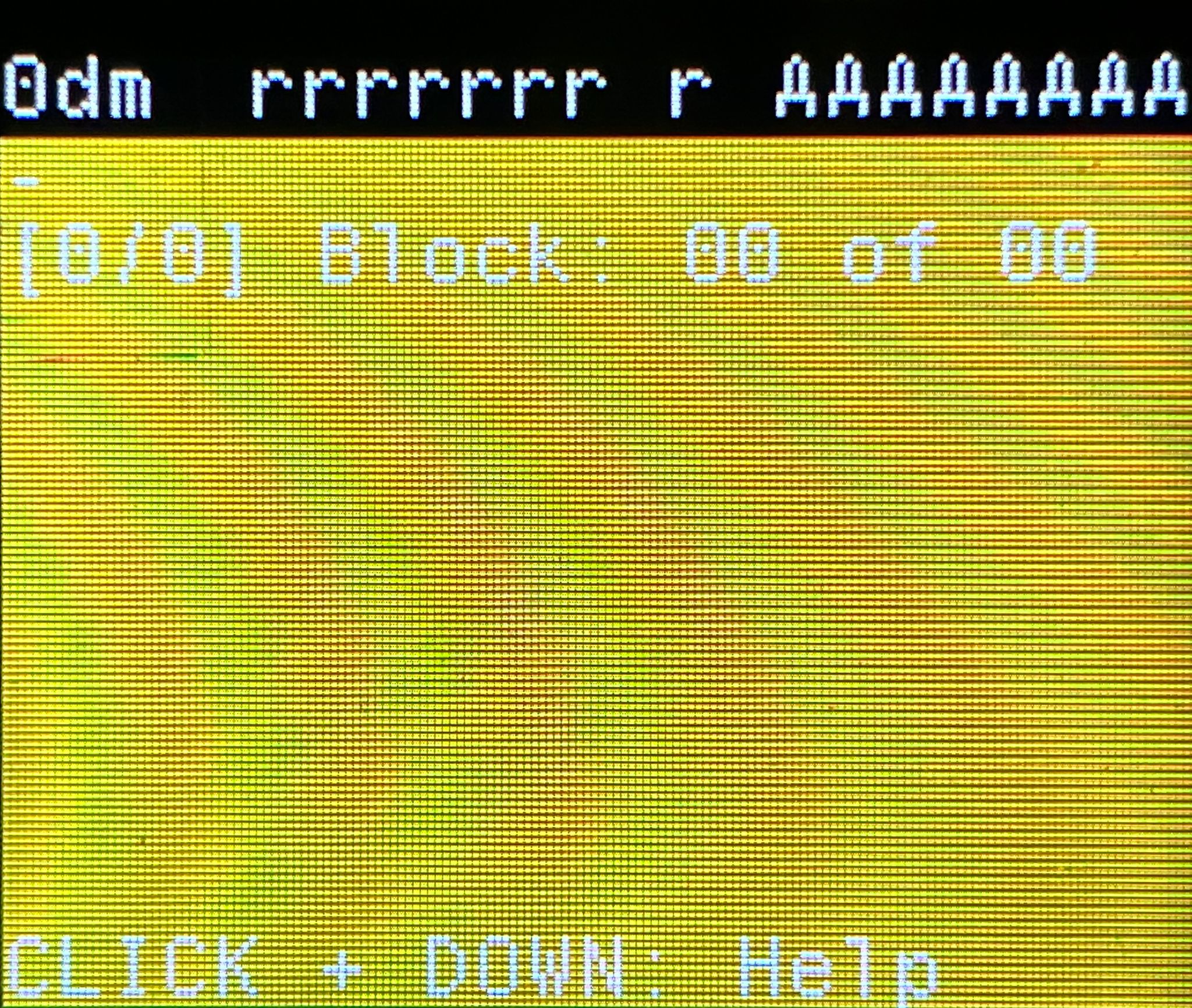
K přepínání mezi jednotlivými nabídkami použijte dvoj-klik joysticku, které se budou cyklicky přepínat.
Každá nabídka může mít specifické ovládaní a pokud tomu tak je, má v dolní části popis jak se ovládá. Když takové info v nabídce není, zpravidla pak platí, že pohybem nahoru/dolu měníte selekci, pohybem doleva/doprava přepínáte stránky a krátký stisk slouží k výběru položky na které se právě nacházíte.
Emulace magnetofonu
Jak již bylo zmíněno FlexiCard dokáže nahrávat soubory uložené na SD kartě pomocí zvukového výstupu do Sorda. Jelikož se některé programy skládají z několika částí-souborů, je důležité pro správnou funkci nahrávat části ve správném pořadí. Jelikož řazení souboru na SD kartě nezávisí na abecedním pořadí, ale na pořadí ve kterém byly soubory na SD kartu nahrány, bylo by značně složité soubory takto uspořádat. Proto lze pořadí neboli playlist vytvářet v nabídce kazet.
Ve výchozím stavu je playlist prázdný. Chcete-li přidat soubor do playlistu, stiskněte joystick o něco déle, než se objeví seznam všech .CAS souboru na SD kartě. Najděte v seznamu požadovaný soubor a krátkým stiskem potvrďte. Soubor se objeví v playlistu. Poté akci opakujte a doplňte další potřebné soubory. Až bude playlist kompletní nastavte selekci na 1. soubor playlistu a krátkým stiskem spustíte přehrávání. V tuto chvíli je magnetofon připravený pro servírování playlistu do Sorda. Nahrávání započne až v okamžiku, kdy na Sordu použijete příkaz pro nahrávaní programu. Ve vrchní části displeje uvidíte jméno aktuálně čteného souboru a řádek pod tím číslo čteného bloku. Chcete-li naopak program ze Sorda zaznamenat na SD kartu, stisknete joystick doprava. Tim se přepne načítaní na záznam. Nyní jíž stačí na Sordu použít příkaz pro záznam. Programy je ukládány do souboru FlexiCassete.cas. Pokud již nějaké programy v FlexiCassete.cas byly, bude novy program přidán na konec. Pro přepnutí magnetofonu zpět na nahrávaní stisknete joystick vlevo.
Práce s disketami
Zde je ovládání značně jednodušší. Máte na výběr mechaniku A a B, kterou zvolíte pohybem nahoru/dolu. Poté se stiskem joystiku dostanete do výběru disket uložených na SD kartě. Zvolte požadovanou disketu a to je vše.
Nastavení WIFI pro vzdálené ovládání
Přepokladem pro vzdálené ovládání je WIFI modul připojený k FlexiCard. Poté je třeba připojit se na WIFI s názvem „flexicard“ na zařízení kterým chcete FlexiCard ovládat. Heslo je „flexicard1„. Poté co to uděláte, by se v hlavní nabídce měla ukázat IP adresa. Tu vložte do prohlížeče a měla by se vám ukázat následující webová stránka
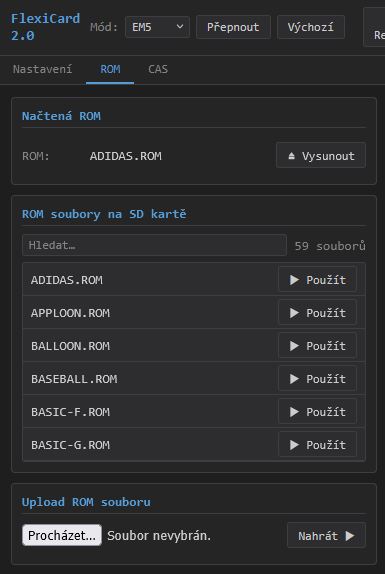
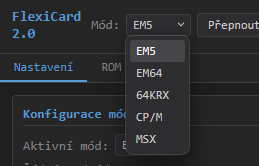
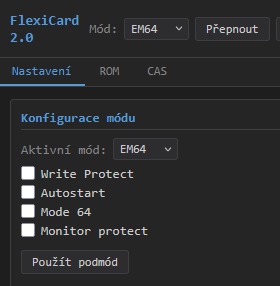
V záložce „Nastavení“ můžete konfigurovat mód pokud to umožňuje.
V záložkách ROM a CAS pak vybíráte soubory, které chcete na FlexiCard použít.
V sekci „Upload ROM souboru“ můžete nakopírovat soubor ze zařízení přímo na SD kartu, který poté uvidíte na seznamu dostupných souborů.
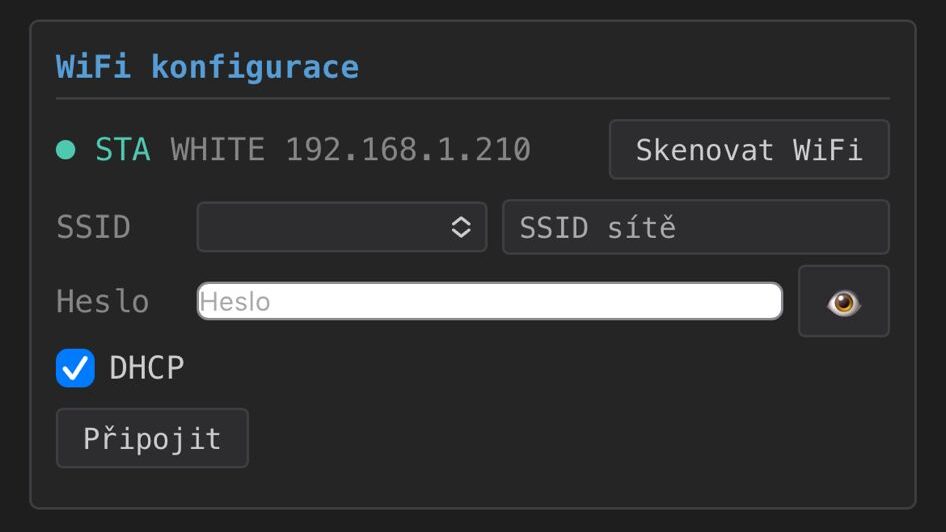
Chcete-li, můžete se také připojit na svoji domácí WiFi. Stačí zadat SSID a zadat heslo. Ty se pak uloží na SD kartu a FlexiCard se bude automaticky připojovat tam.
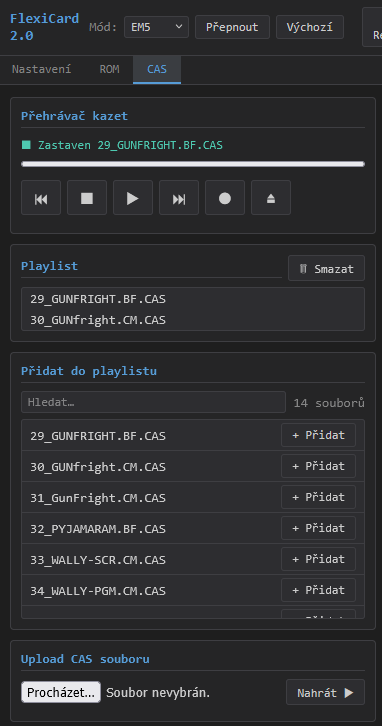
Záložka CAS slouží pro tvorbu playlistu a funguje jako emulátor magnetofonu.
Aktualizace firmware
Pro aktualizaci firmware potřebujete SD kartu.
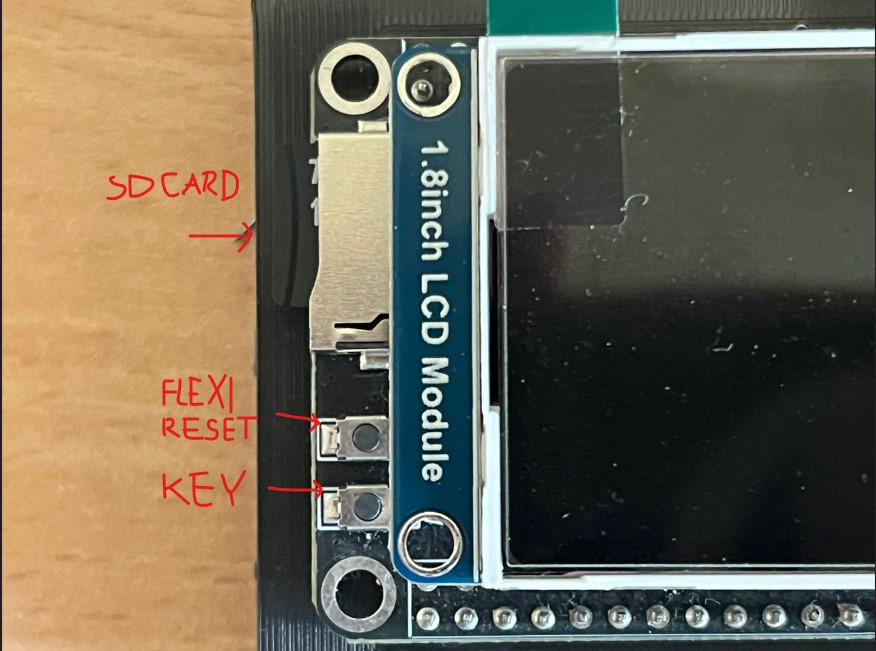
- Nahrajte soubor firmware.bin do kořenového adresáře SD karty (ne do
sordm5) - Stiskněte obě tlačítka
- Uvolněte RESET, spodní držte
- jakmile začne blikat spodní LED, tlačítko uvolněte
- Zobrazí „Entering bootloader…“ a poté jste v bootloaderu
Pokud je vše v pořádku a zobrazí se na displeji u verze firmware NEW pak se ve spodní části objeví odpočet „Flashing FW in 5sec“, pokud nestisknete tlačítko na FlexiCard do 5ti sekund se zahájí aktualizace. Celý proces je vidět na videu níže
Flexi Card 2 jsem viděl včera na Bytefestu a klobouk dolů, je to opravdu super
Je to parádní rozšíření Sorda, hlavní zásluhu na dnešní podobě má bratr Tomáš, který ji na Bytefestu prezentoval.